VSCode修改terminal颜色
发表于|更新于
|浏览量:
vscode终端背景颜色修改以及报错信息颜色修改
转自: https://blog.csdn.net/m0_73832962/article/details/132202467, 侵犯
这里提供vscode终端背景颜色的修改和vscode终端报错提示信息颜色的修改方法
(1)vscode终端背景颜色优化
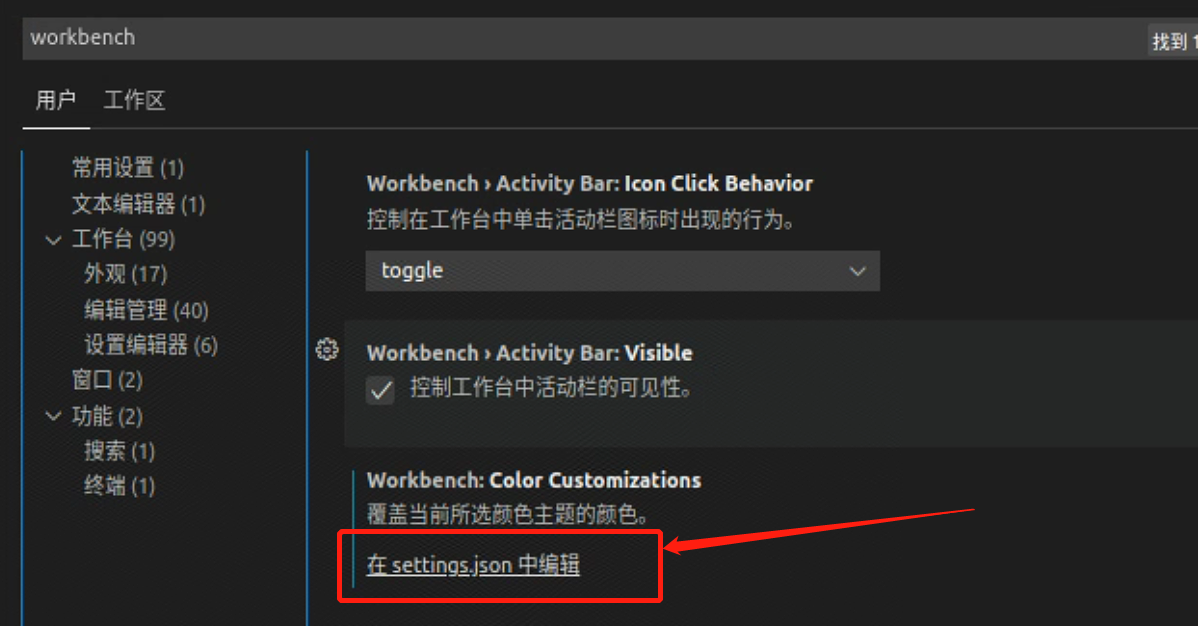
步骤一,ctrl+shift+p打开设置搜索workbench然后点击打开下图的红色箭头指出文件
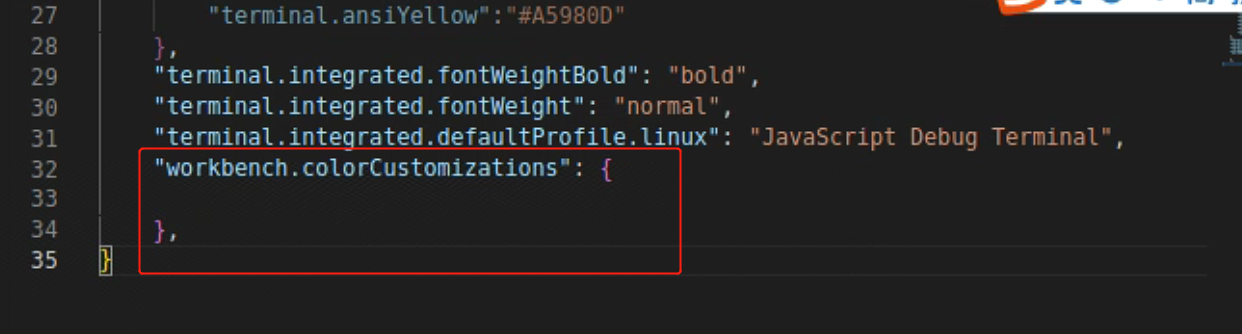
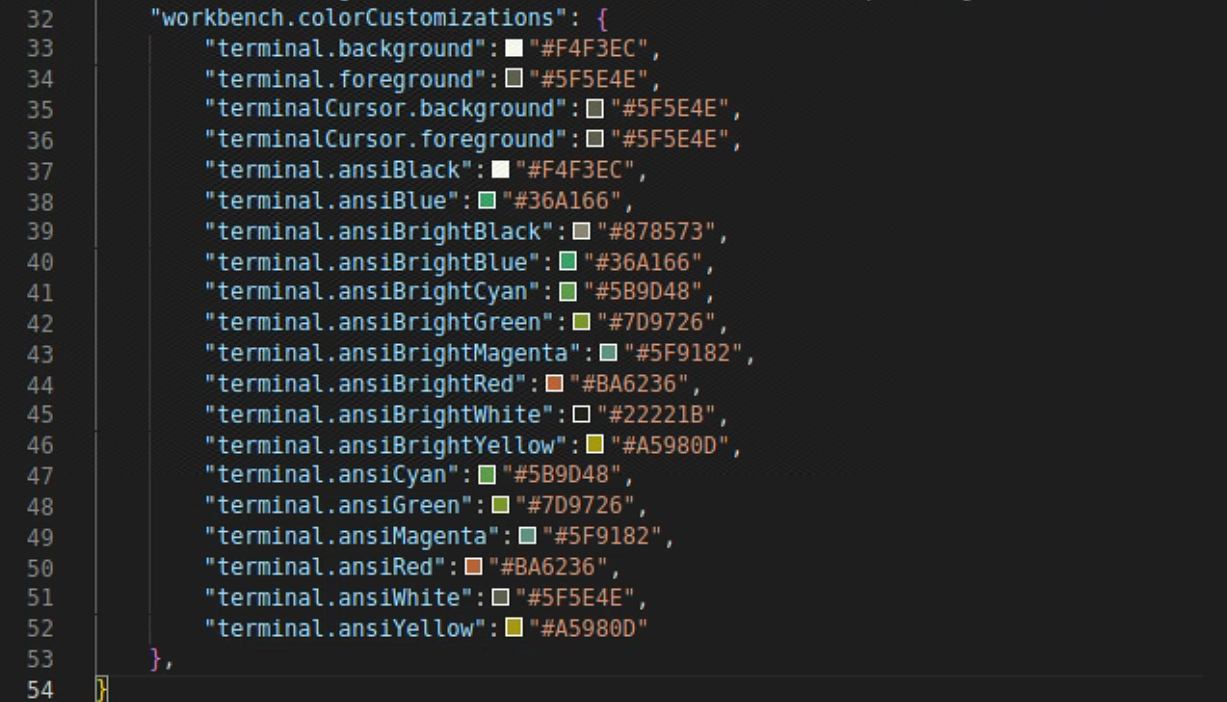
步骤二,文件拖到最后找到红框内容
步骤3,点击这个链接Base16 Terminal Colors for Visual Studio Code选择喜欢的风格,然后点击复制
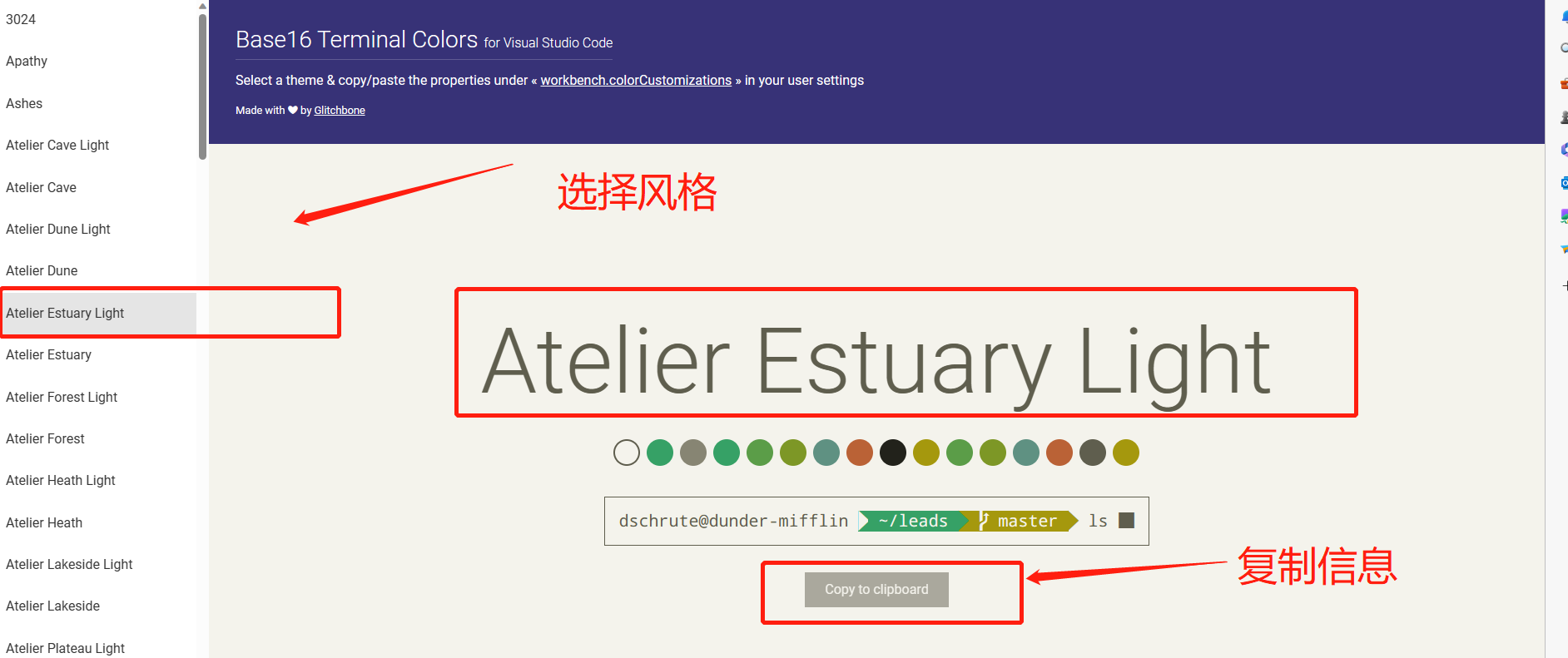
复制的信息粘贴到步骤二图中的大括号中就好了,然后保存
1
2
3
4
5
6
7
8
9
10
11
12
13
14
15
16
17
18
19
20
21
22
23
24
25
26
27
28
29
30
31
32
33
34
35
36
37
38
39
40
41
42
43
44
45
46
47
48
49
50
51
52
53
54
55
56
57
58
59
60
61
62
63
64
65
66
67
68
69
70
71
72
73
74
75
76
77
78
79
| "terminal.background":"#F4F3EC",
"terminal.foreground":"#5F5E4E",
"terminalCursor.background":"#5F5E4E",
"terminalCursor.foreground":"#5F5E4E",
"terminal.ansiBlack":"#F4F3EC",
"terminal.ansiBlue":"#36A166",
"terminal.ansiBrightBlack":"#878573",
"terminal.ansiBrightBlue":"#36A166",
"terminal.ansiBrightCyan":"#5B9D48",
"terminal.ansiBrightGreen":"#7D9726",
"terminal.ansiBrightMagenta":"#5F9182",
"terminal.ansiBrightRed":"#BA6236",
"terminal.ansiBrightWhite":"#22221B",
"terminal.ansiBrightYellow":"#A5980D",
"terminal.ansiCyan":"#5B9D48",
"terminal.ansiGreen":"#7D9726",
"terminal.ansiMagenta":"#5F9182",
"terminal.ansiRed":"#BA6236",
"terminal.ansiWhite":"#5F5E4E",
"terminal.ansiYellow":"#A5980D"
AI写代码python
运行
|
就可以看到背景颜色改了

这里我还是喜欢vscode原生态的背景就没改
(2)vscode终端报错信息颜色修改
无论是在anaconda base环境中还是虚拟环境中,都有python解释器所在路径
找到site-package所在路径
下图是虚拟环境中的site-package

下图是base环境下的site-package

在site-package文件夹中新建一个sitecustomize.py文件,并在文件中添加下列代码保存

1
2
3
4
5
6
7
8
9
10
11
| import sys
from IPython.core.ultratb import ColorTB
sys.excethook = ColorTB()
AI写代码python
运行
|
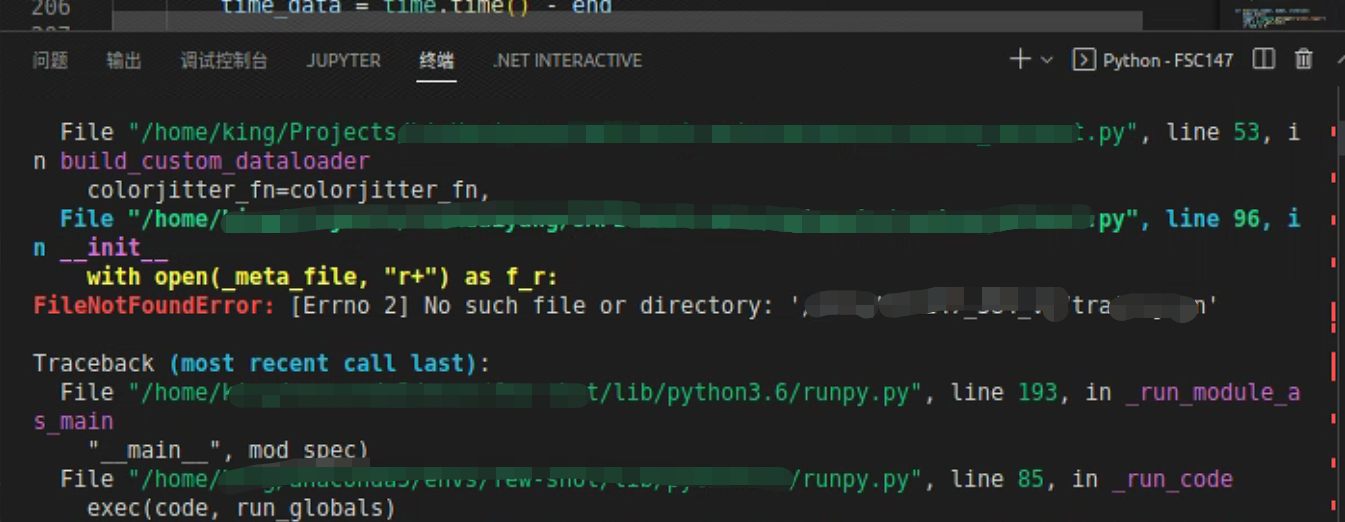
可以看到报错信息已经改成彩色的了